快速上手:保存你的第一份本地作品
资料更新于 · 对应文档版本,公开发行以正式发布为准
提前准备
- 当前版本的完整客户端及配套运行组件。
- 能访问统一账户服务的网络;你自己的统一账号、有效会员与本机制作资格。当前未开通会员不能进入工作台,不应按旧说明跳过。
- 至少1张有权使用的 PNG/JPG。也可下载本资料包的演示图片1和演示图片2。它们是本地制作的教程素材,明确标有“演示数据/非 AI 生成效果”。
- 可写且空间充足的本地资料目录。
这条流程不要求填写 AI 密钥,不要求添加百家号账号。不要为了体验本地归档而点击“测试当前服务”或“制作整套图文”。
1. 打开软件,完成登录与准入
入口:启动漫画工作室。
操作:已有账号填写邮箱与密码后登录;没有账号使用“注册账号”,按客户端提示完成邮箱验证。忘记密码使用“忘记密码?”。若进入会员页面,先按实际权益完成开通、兑换或本机制作资格操作。
预期结果:账户、会员和本机资格有效后显示工作台。注册/开通的真实业务本轮未操作;截图仅展示空白登录入口。
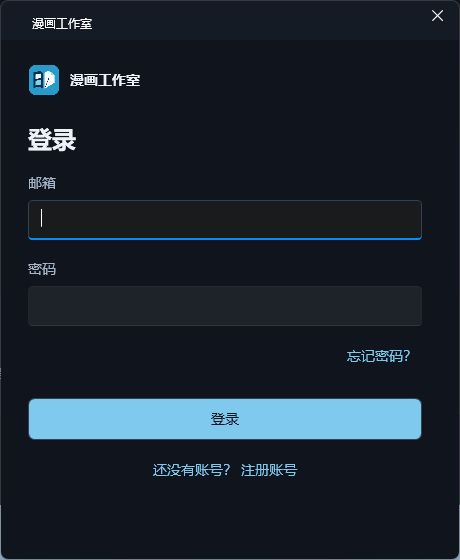
演示环境原图:没有填写或显示真实登录信息。套餐、价格与设备迁移等待以你实际账户页面为准。
2. 进入作品列表,添加本地成品
入口:左侧“作品列表”→右上角“添加本地成品”。
操作:在“成品预览”页点击“添加图片”,选入准备好的图片;选择右侧页项,用“上移/下移”确认顺序。左侧应能看到对应图片。
预期结果:图片能正常预览,页数与顺序符合预期。本例为两张3:4的演示图片。
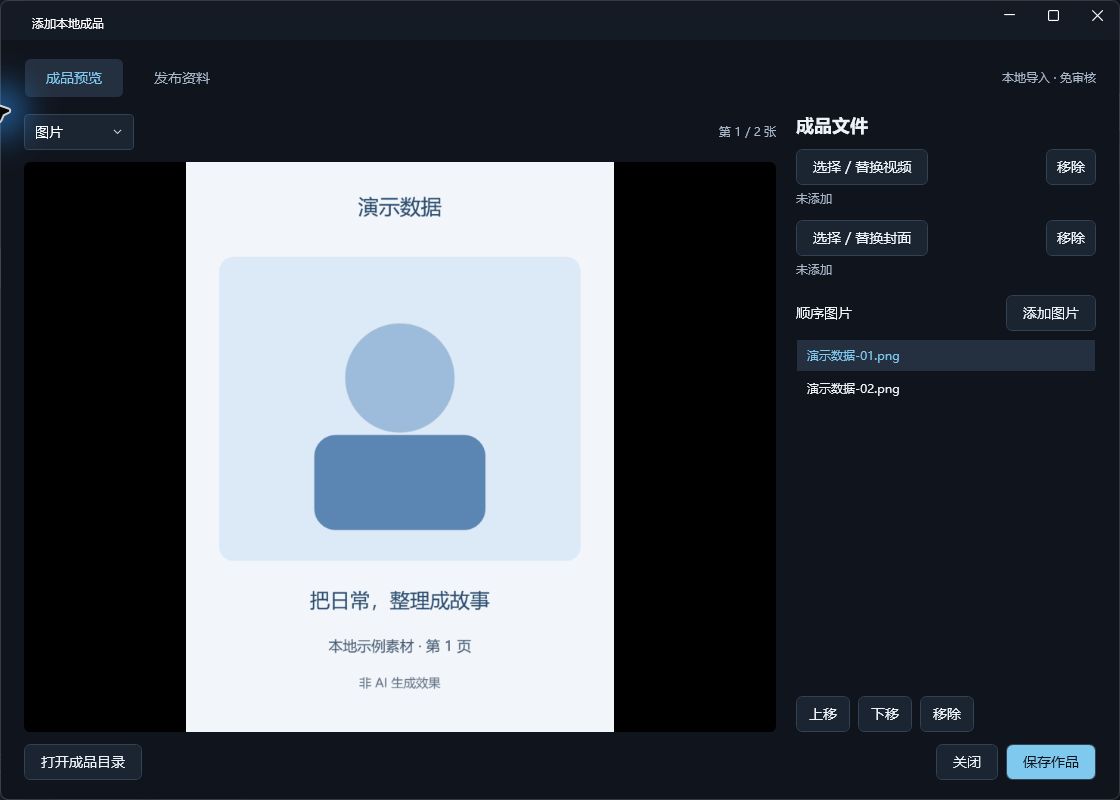
演示数据:本地图片导入,不是 AI 生成结果。界面中的“选择/替换视频”和“选择/替换封面”用于导入现有文件,本教程不需要它们。
3. 填写发布资料
入口:同一窗口顶部“发布资料”。
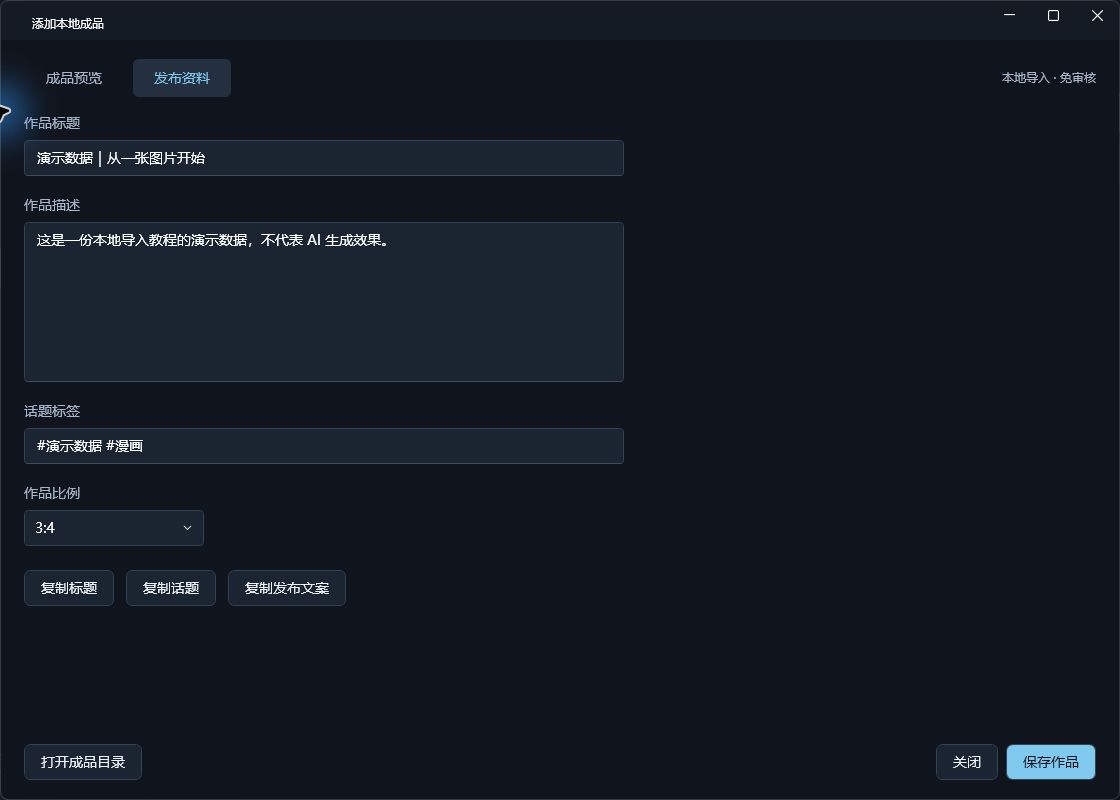
操作:填写作品标题、作品描述与话题标签,选择作品比例。例如:
作品标题:演示数据|从一张图片开始
作品描述:这是一份本地导入教程的演示数据,不代表 AI 生成效果。
话题标签:#演示数据 #漫画
作品比例:3:4
预期结果:资料在当前窗口可编辑。这里选择作品比例是保存元数据,不会替你裁切或重制导入图片。
4. 保存并核对记录
操作:点击右下角“保存作品”,等待完成后关闭详情窗口。若列表没有立即更新,点击“刷新”。选中记录后点击“打开作品”,也可双击该行。
预期结果:列表显示作品标题、“2张图片”(你的页数可能不同)、“本地导入”和“免审核”;重新打开后页图与发布资料仍在。
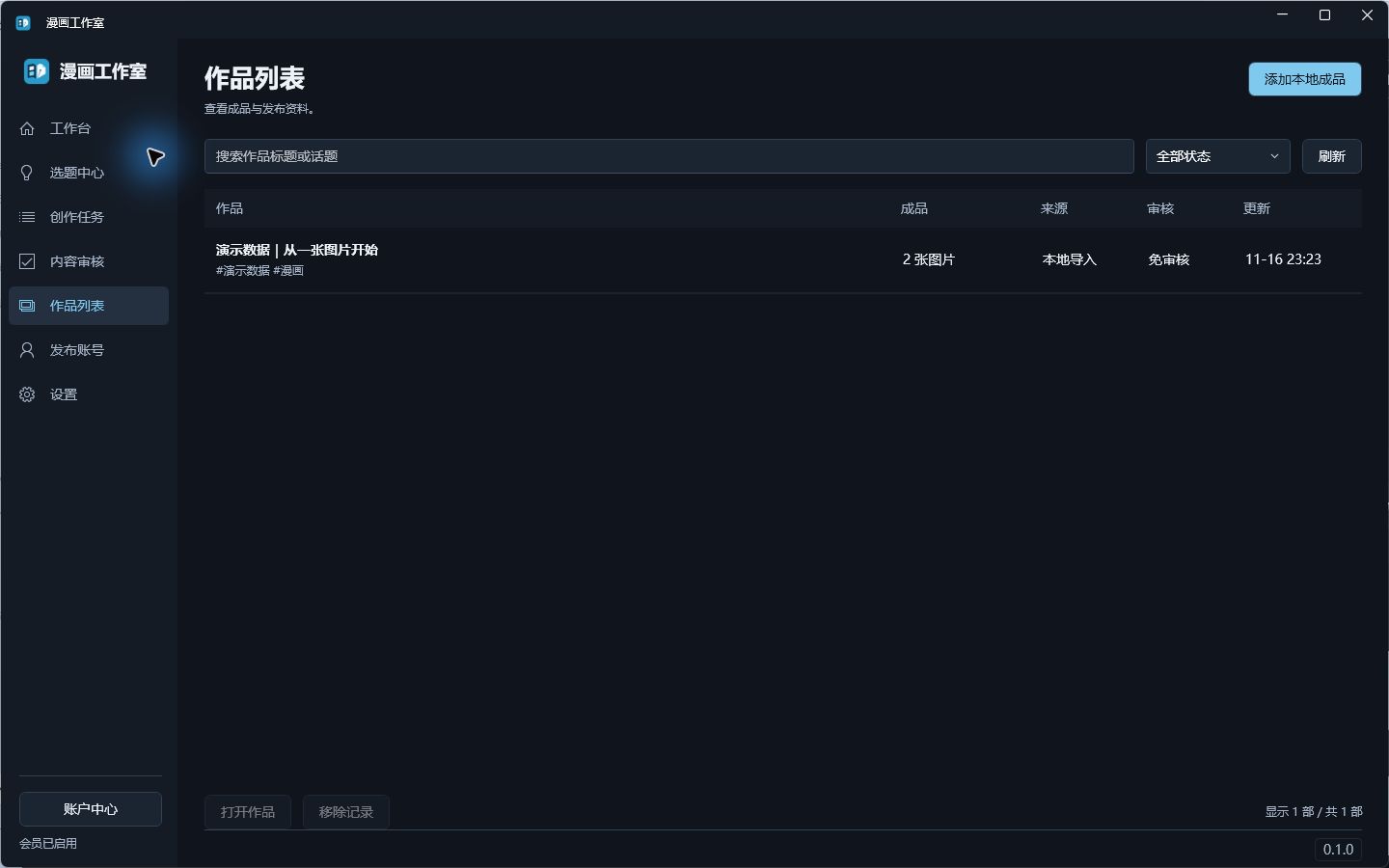
演示数据:本轮实际在隔离目录执行了保存与重新读取,检查到两张托管图片和一致的标题。截图未显示真实账号、密钥或业务路径。
5. 复制文案或打开成品目录
入口:选中作品→“打开作品”。
操作:在“发布资料”点击“复制标题”“复制话题”或“复制发布文案”;需要文件时点击左下角“打开成品目录”。
完成标志:作品记录已保存且能重新预览;发布资料可再次编辑、复制;托管文件所在目录可以从详情打开。
这不会上传至百家号。当前版本的发布账号管理和作品文案整理已经存在,实际平台上传与发布尚未接通。
接下来做什么
截图为当前 C# 产品真实窗口,使用隔离会员响应和演示资料。教程图片、模板样张与本地作品不代表本轮 AI 生成效果;旧 Python 版功能不计入本版本。