整理本地作品、复制文案与理解审核范围
资料更新于 · 对应文档版本,公开发行以正式发布为准
用途
将现有图片或视频保存为一份本地作品,预览并整理标题、描述、话题;对符合来源条件的作品进行人工审核。
前提条件
已进入工作台;拥有可读取的成品图片或 MP4。图片优先使用能在本机正常解码的 PNG/JPG;WebP 和视频预览能力取决于本机媒体/图像支持。本地导入不需要 AI 密钥或发布账号。
操作步骤
- 作品列表 → 添加本地成品。在“成品预览”添加顺序图片;需要时选择现有 MP4 或封面。视频/封面选择按钮不会替你制作这些文件。
- 在右侧选择图片,用“上移/下移”调整顺序,左侧逐页检查。视频使用播放、暂停和进度条;切换“发布资料”后回到“成品预览”再播放。
- 在“发布资料”填写标题、描述、话题和比例。标题1–200字符;描述最多16000字符,话题最多2000字符;单作品最多300张图片。
- 点击“保存作品”。客户端将文件复制到作品托管目录,原文件保留。保存失败时应查看提示,不能只因预览可见就认为已归档。
- 回作品列表,使用标题/话题搜索和状态筛选。选中记录后“打开作品”,或双击该行。
- 在发布资料页点“复制标题/复制话题/复制发布文案”。需要实际文件时,保存后点“打开成品目录”。
- 不再需要列表项时可“移除记录”;该操作移除记录,保留托管成品及原文件,不删除关联草稿。后续文件清理需要另行确认,不把移除记录当作释放磁盘空间。
对应截图
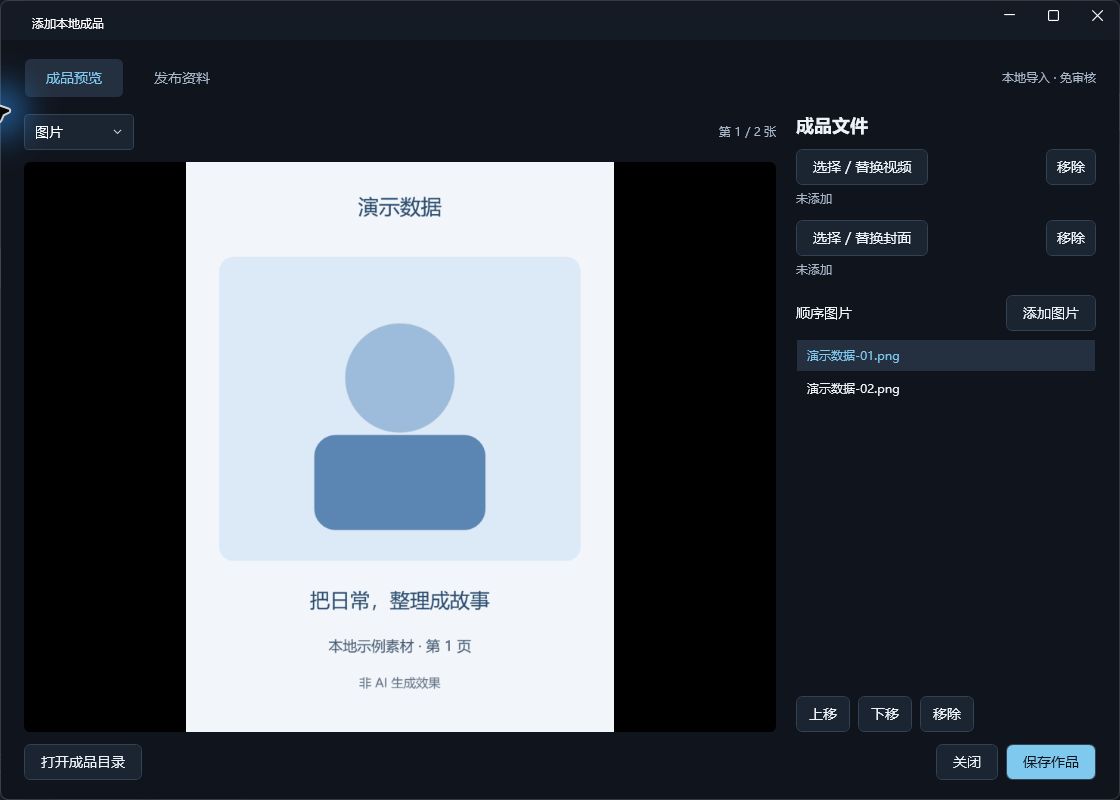
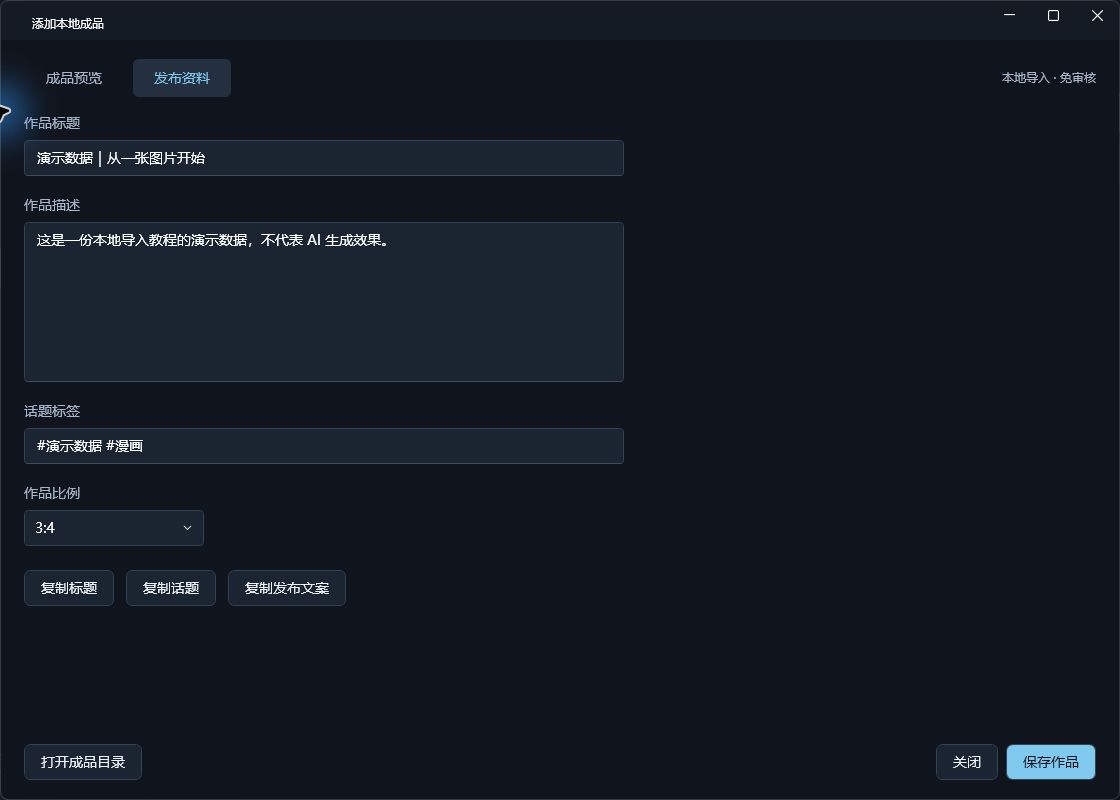
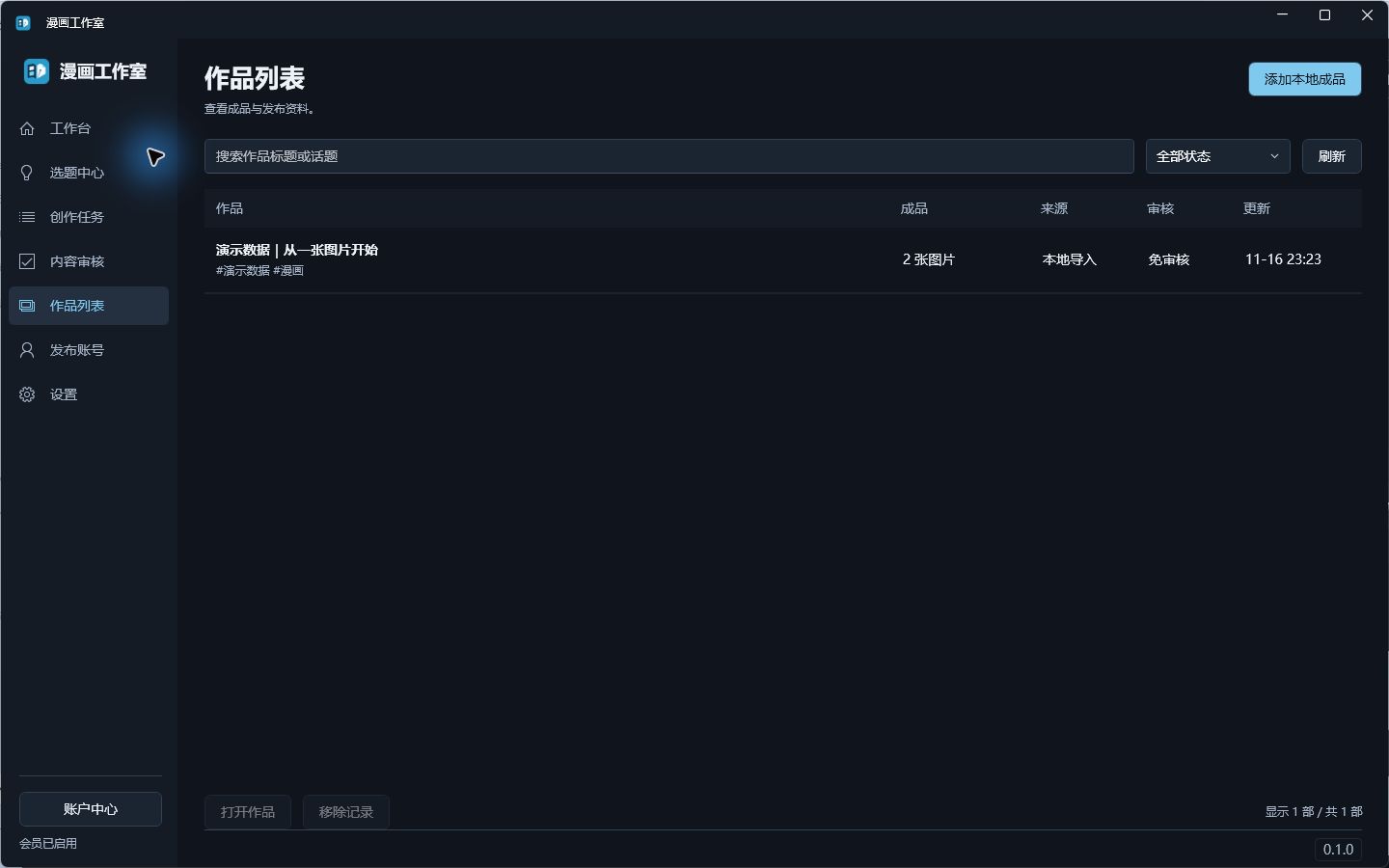
以上均为演示数据:本地教程素材,非 AI 生成效果。
内容审核目前怎样使用
“内容审核”与“作品列表”共用同一份成品记录,只展示需要审核的自动来源作品。普通手动任务和本地导入免审核;从选题库手动选用建立的任务也不因此变成自动来源。
已有审核机制支持:查看当前成品与资料 → 明确确认后通过,或填写原因退回;修改成品/发布资料并保存后需重新审核。但当前制作完成后自动提交到作品/审核列表尚未接通,正常使用时审核列表可能为空。本教程不通过预造待审记录伪装成完整自动流程。
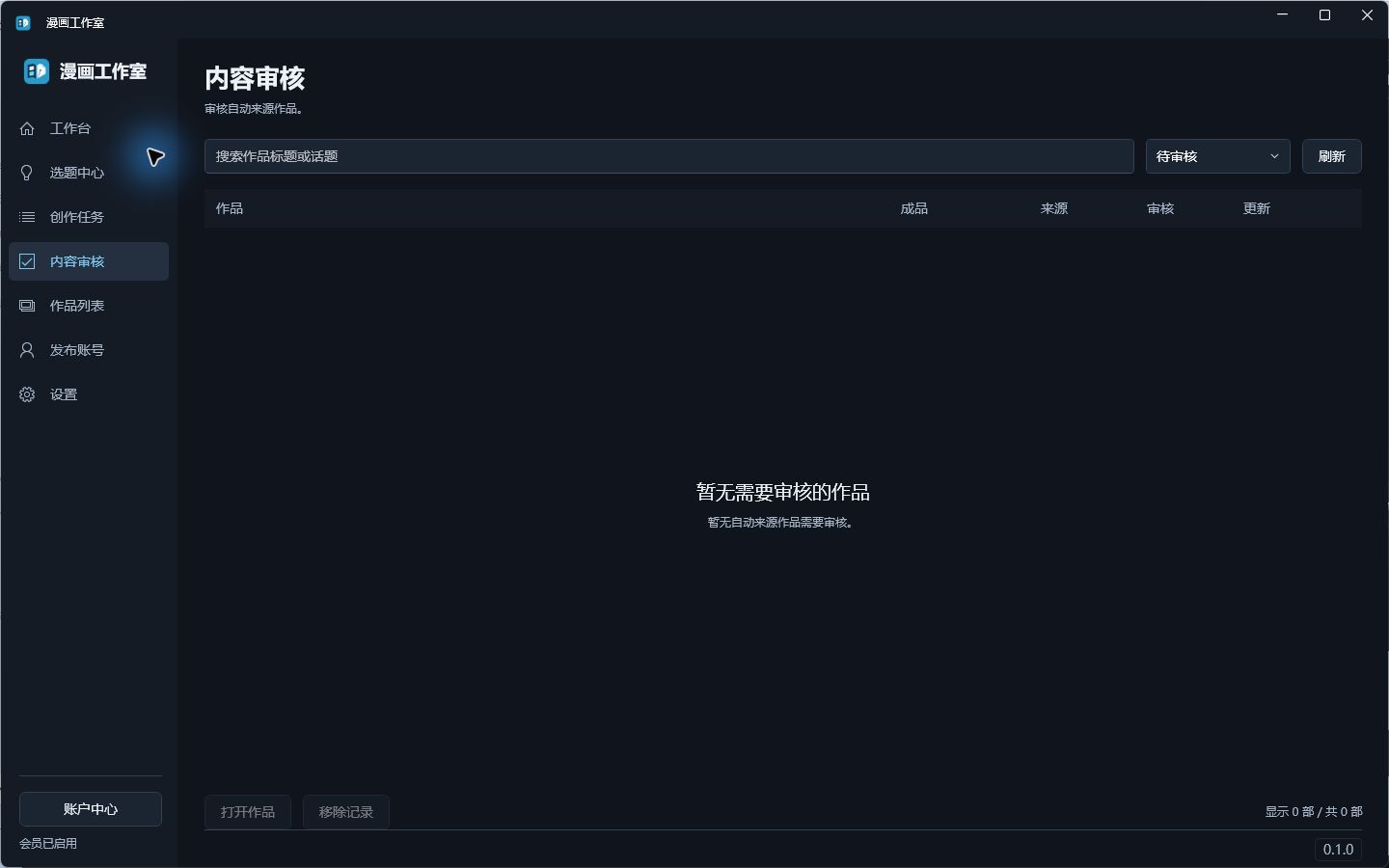
演示环境:本地导入作品不会出现在待审核队列。人工“通过审核”也不等于平台审核通过,更不会自动发布。
完成标志
作品在列表中可找到,重新打开后的文件与资料一致,预览可用。若是需要审核的记录,以当前内容版本对应的审核状态为准。
常见问题
制作完成后为什么作品列表没有自动增加? 当前自动入库未接通,需要选取最终图片手动添加本地成品,见创作教程第6步。
修改发布资料会重新生成图片吗? 本地作品详情管理的是成品与文案,不会因为保存标题而发起 AI 生成。
文件存在但预览失败? 文件字节完整不等于格式可解码。核对原文件能否在本机打开,优先换成确认有效的 PNG/JPG;已知解码失败的文件会阻止保存或审核,不能靠切换到正常封面绕过。
保存冲突怎么办? 可能有另一窗口更新了同一记录。先保留你的修改内容,再刷新并基于最新记录操作,不直接覆盖数据库。
“免审核”能证明符合百家号规则吗? 不能。它只是本软件的本地审核流程状态,不是平台结论。
截图为当前 C# 产品真实窗口,使用隔离会员响应和演示资料。教程图片、模板样张与本地作品不代表本轮 AI 生成效果;旧 Python 版功能不计入本版本。