准备配乐素材,查看输出并导出剪映工程
资料更新于 · 对应文档版本,公开发行以正式发布为准
用途
登记可使用的本地音乐,让制作有明确的配乐候选;在完成后使用视频文件,或转交剪映继续精修。
前提条件
音乐文件可读,且已核对使用权限。剪映导出需要任务的完整时间线、配乐方案和源素材等文件;只有单独成片文件不等于已有可编辑工程。
操作步骤与截图
1. 登记音乐
打开“声音与配乐”,填写剧情情绪标签、来源/作者、授权依据或许可证、需保留的署名。确认相关音乐适用于本项目后,勾选确认项,点击“选择音乐并登记”。
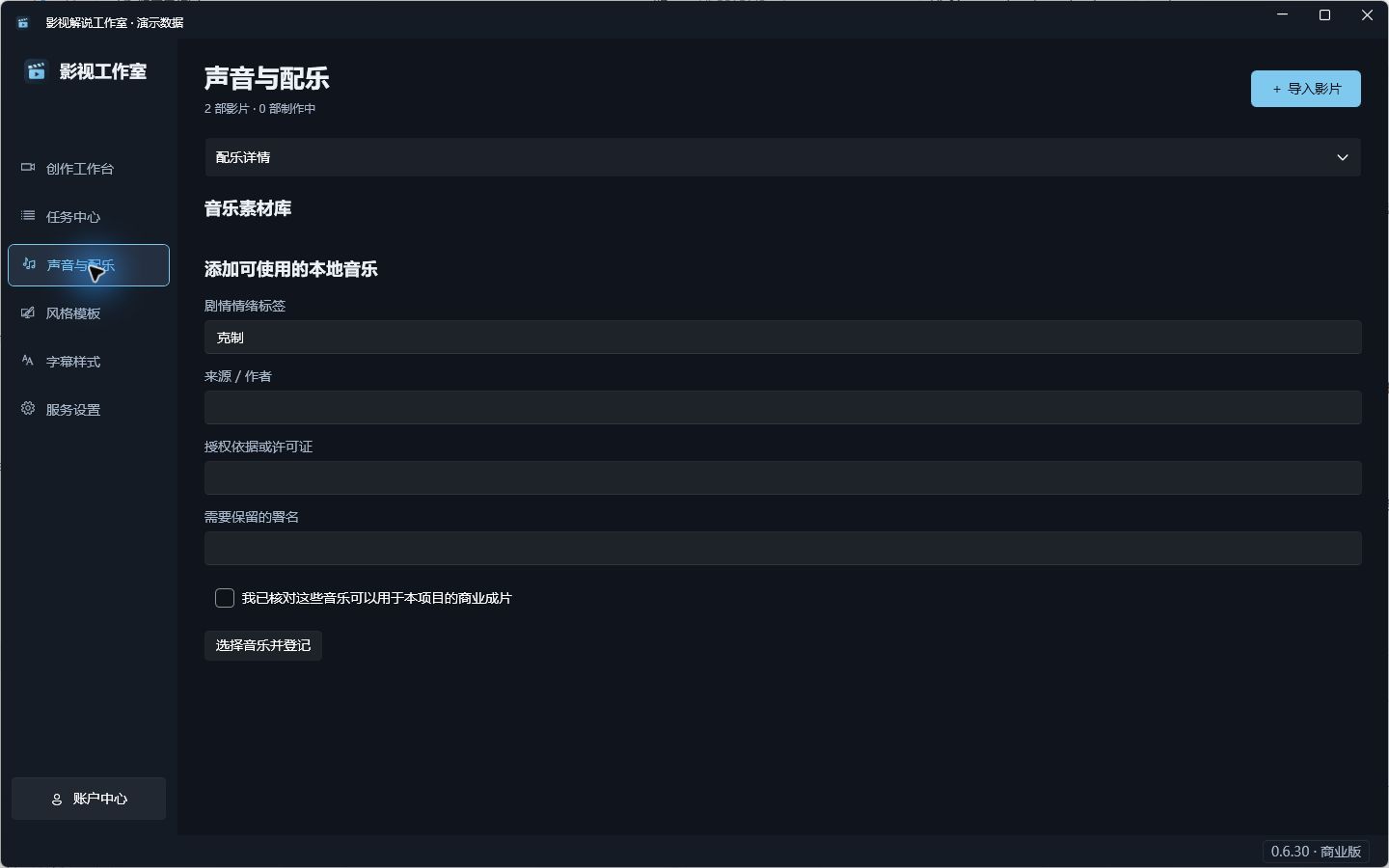
标签帮助制作阶段按情绪与用途选择候选,软件不会因此替你购买音乐版权,也不保证听懂所有乐句与节拍。确认框只是登记信息的一部分。
2. 查看视频输出
在“任务中心 → 已完成”选择任务,点击预览成片;使用项目文件夹入口查找保存结果。对关键情节、字幕、声音和片尾做人工查看。
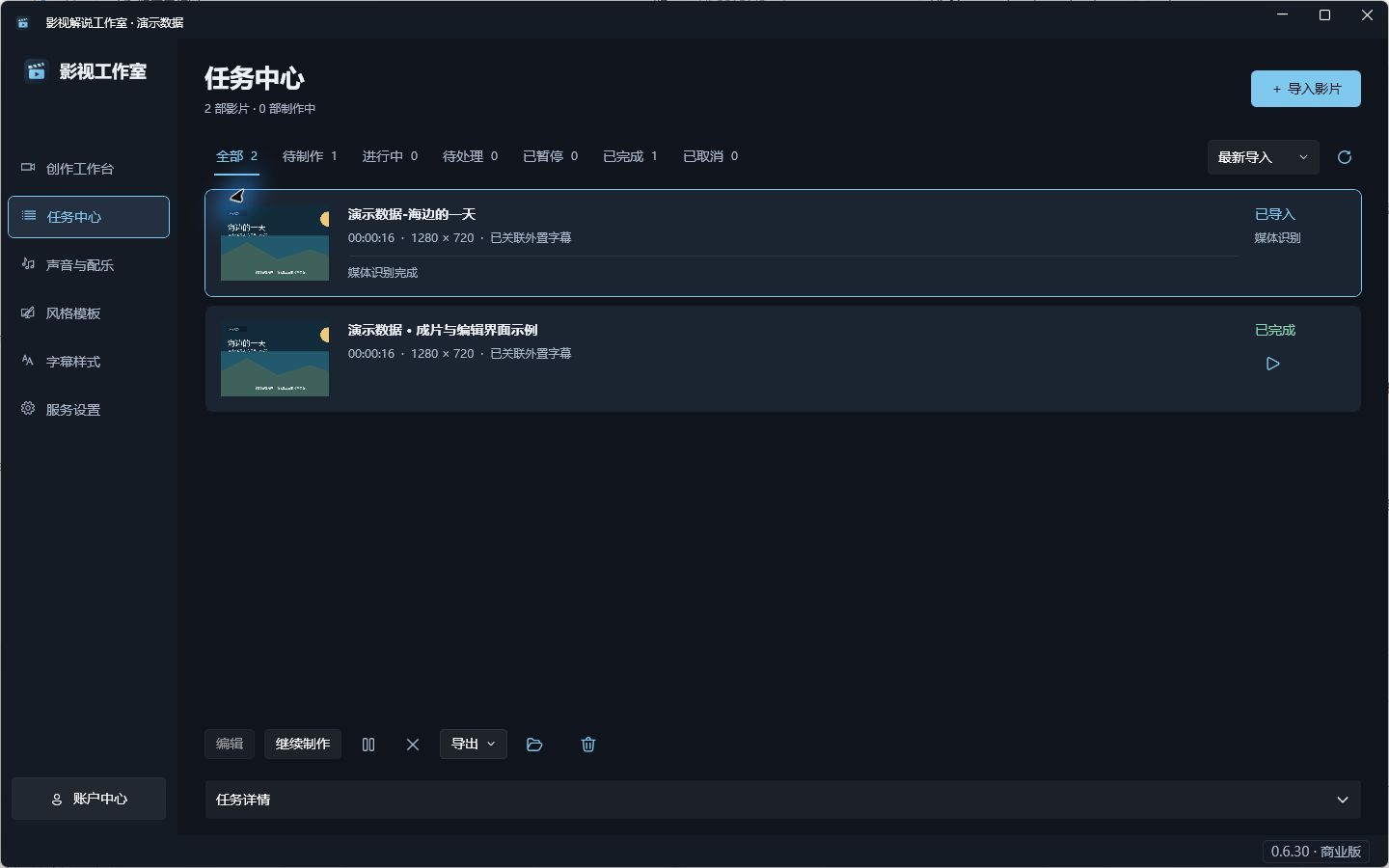
3. 导出剪映可编辑工程
选择具备完整制作资料的任务,打开底部“导出 → 剪映可编辑工程…”,按窗口说明选择导出位置。等待完成后,可用“添加本片导出到剪映”,或通过“添加已有工程到剪映…”处理已有导出。
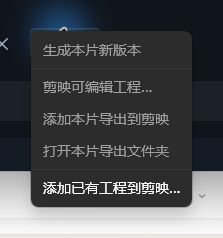 查看原图 · 真实导出菜单原图;不可用项取决于任务产物和资格
按导入提示关闭剪映后再进行添加;导出涉及素材复制,应保留完整导出目录,不只拿走工程 JSON。不要将某一历史测试格式或版本宣传为所有剪映版本通用。
完成标志
音乐登记后出现在素材库。视频结果应可完整播放。工程导出应明确显示完成,并在目标剪映版本中人工打开核对;本轮仅截图和核对导出实现,没有向用户剪映目录写入项目。
常见问题
- 为什么配乐没有覆盖每一秒? 还取决于剧情安排、可用音乐和本片方案,不能把登记素材等同于保证全覆盖。
- 导出是自动发布吗? 不是。当前输出本地视频或工程,没有在本教程中接入平台发布。
- 删任务会删成片吗? 任务删除保留项目、原片和输出文件;清理磁盘需要另行核对。
- 导出菜单灰色? 先检查有效制作资格、任务状态与所需产物;不要把演示截图中的预置完成状态当作完整可导出工程。
关于本页界面与示例
截图为当前产品真实视图,使用隔离演示身份和资料。模型目录、预置文案及完成状态用于说明操作,不作为真实生成或服务连通证明。