预览成片,按段修改文案与镜头
资料更新于 · 对应文档版本,公开发行以正式发布为准
用途
在已有文案和成片上进行局部调整,对照原片核对画面,生成新的修改版本。
前提条件
任务已经有可读取的文案;查看实际镜头时间需要完整时间线。正在排队、制作或暂停收尾的任务不能直接编辑。生成修改版可能再次调用模型或配音服务,仍需有效制作资格。
操作步骤与截图
- 在“任务中心”选中任务,用预览图标查看当前成片,或点击底部“编辑”进入工作台编辑模式。
- 在预览区切换“成片/原片”,用进度条、前后 10 秒、倍速和全屏核对;有多个保存版本时可选择历史版本。
- 在“编辑”模式选择左侧段落,修改该段正文;展开“声音与配乐”调整表达参数。
- 在右侧查看实际镜头,选中后展开“调整选中镜头”,修改允许的区间与顺序,或查看对应原片。
- 暂时不制作时点击“保存草稿”。确认修改后点击“生成修改版”,等待制作并查看新输出;不想保留草稿时使用重新载入入口,先看清确认提示。
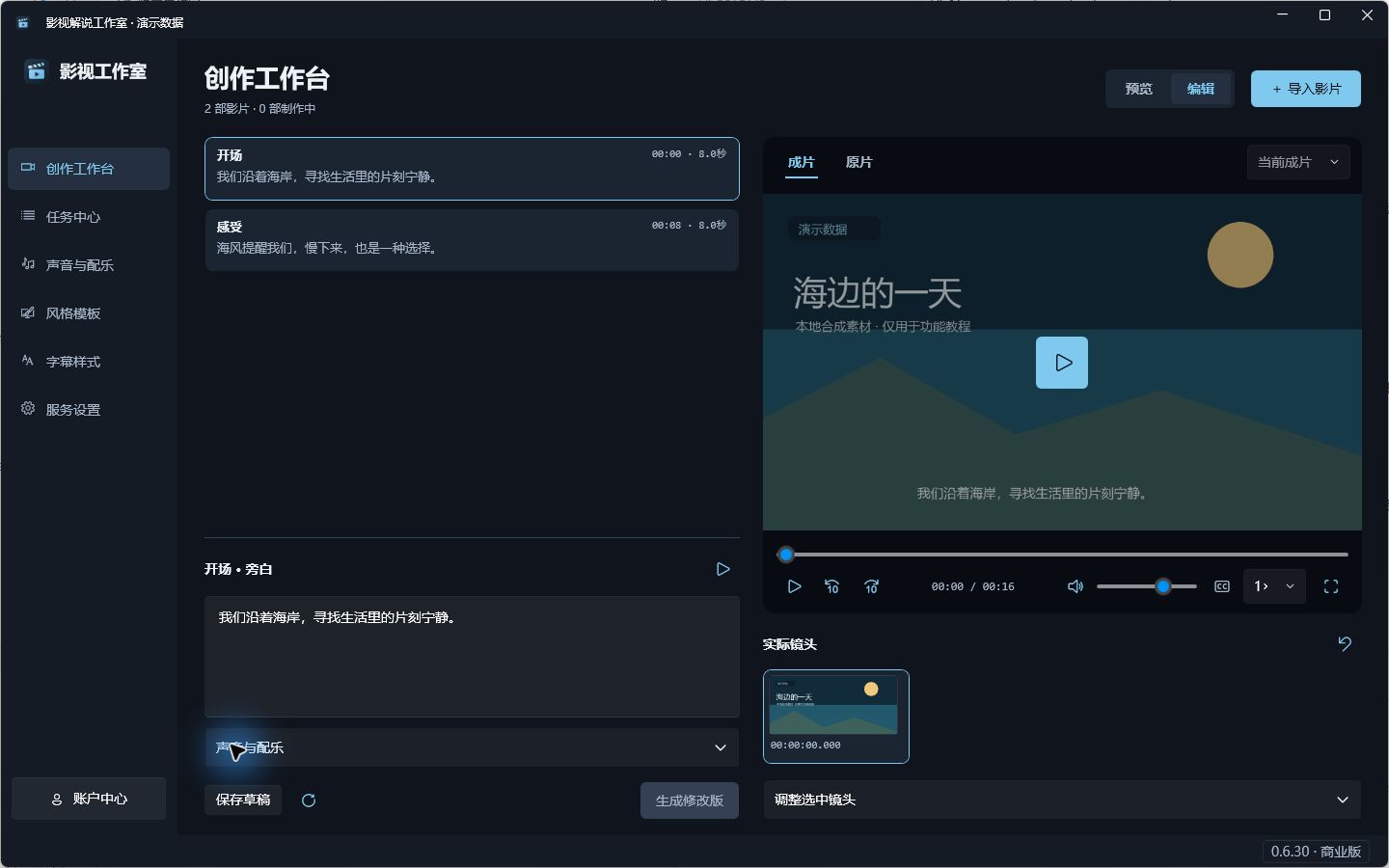 查看原图 · 分段文案、时间线与实际镜头;内容为预置演示数据
图中两段文字与 16 秒素材为本地预置界面样例,未进行 AI 配音;不是完整成片效果的证明。
完成标志
只保存草稿时,重新选择任务后可继续编辑,当前成片不应被当作已更新。生成修改版后,应能在版本选择中找到新结果并实际播放,核对修改内容。
常见问题
- 编辑按钮灰色? 可能没有文案,或任务正在运行;先核对任务与当前状态。
- 为什么显示“尚未编排”? 该段没有可验证的完整时间线;不能把候选镜头当成已合成镜头。
- 为什么看历史版本不能改? 先切回当前成片再编辑,避免将修改套到不对应的版本。
- 改一个字是否重做整片? 系统会检查可复用成果,但配音、字幕、选镜或渲染可能受影响,不保证只改一个文件或没有费用。
- 能代替专业剪辑软件吗? 当前是围绕分段文案与镜头的编辑入口,需要更自由的多轨处理可导出工程继续精修。
关于本页界面与示例
截图为当前产品真实视图,使用隔离演示身份和资料。模型目录、预置文案及完成状态用于说明操作,不作为真实生成或服务连通证明。