快速上手:完成第一个可预览项目
资料更新于 · 对应文档版本,公开发行以正式发布为准
先准备什么
- 一台支持本客户端的 Windows x64 电脑,以及完整安装的客户端。
- 可接收验证码的邮箱、软件账号,以及进入工作台所需的会员和设备资格。
- 一段自己有权使用、能在本地播放的测试影片。第一次优先用较短素材,便于发现配置问题。
- 与影片对应的中文文字字幕。外挂可准备 SRT/ASS;内置字幕须为可读取的文字轨。
- 若要生成解说:具有图片理解能力的创作模型密钥、云端配音及识别权限。精细模式还需联网研究密钥。
费用提示:导入关联字幕后可能自动检测同步情况,检测可能调用已配置的云端识别服务。如果只想先熟悉本地导入和预览,可先导入未关联文字字幕的自有短片,不点击检测、试听、测试或制作。关联字幕留到准备开始制作时完成。
1. 首次打开与进入工作台
入口:启动客户端。
- 已有账号填写邮箱和密码,点击“登录”。
- 没有账号点击“注册账号”,按界面完成邮箱验证;忘记密码使用“忘记密码?”。
- 按入口提示核对会员与制作设备。若绑定其他电脑,应通过迁移流程处理,不能靠反复登录绕过。
预期结果:验证通过后进入主界面。未开通或到期时先处理账户权益,不应认为登录成功就一定有制作资格。
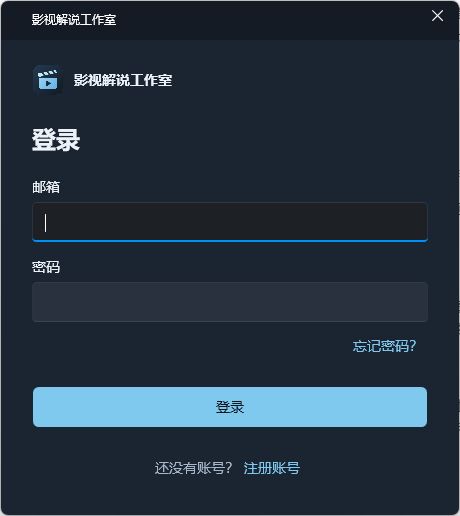
本次资料整理没有代替用户注册、登录、收验证码或迁移设备;上面步骤已核对当前实现,截图只展示空白登录入口。
2. 认识主界面
左侧主要入口依次为“创作工作台”“任务中心”“声音与配乐”“风格模板”“字幕样式”“服务设置”,底部为“账户中心”。
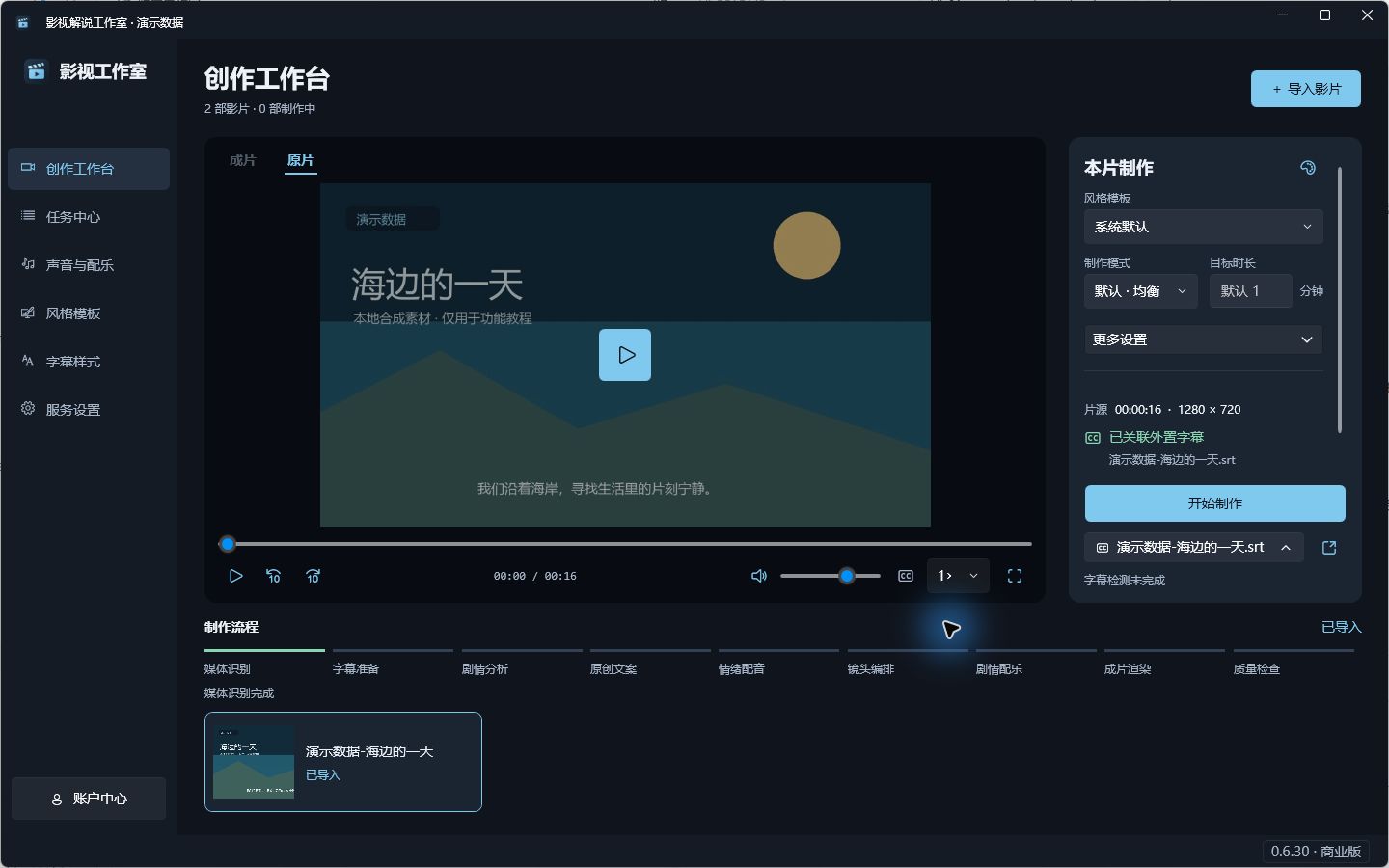
右侧“本片制作”用于配置当前影片,不是全局设置。风格模板、制作模式和目标时长在上方;模型、声音等更多选项在“更多设置”内。
3. 导入并播放:第一个最小成果
入口:工作台右上角“+ 导入影片”。
- 选择测试影片,等待媒体识别结束。
- 检查片源时长、分辨率、封面与文件是否正确。
- 在预览区选择“原片”,点击播放;确认画面、声音及进度条能正常使用。
- 在“任务中心”确认该影片已出现在“待制作”或“全部”列表。
预期结果:得到一个已保存、可预览的本地项目,状态为“已导入”。这已完成本文的最小成果,但尚未生成解说视频。
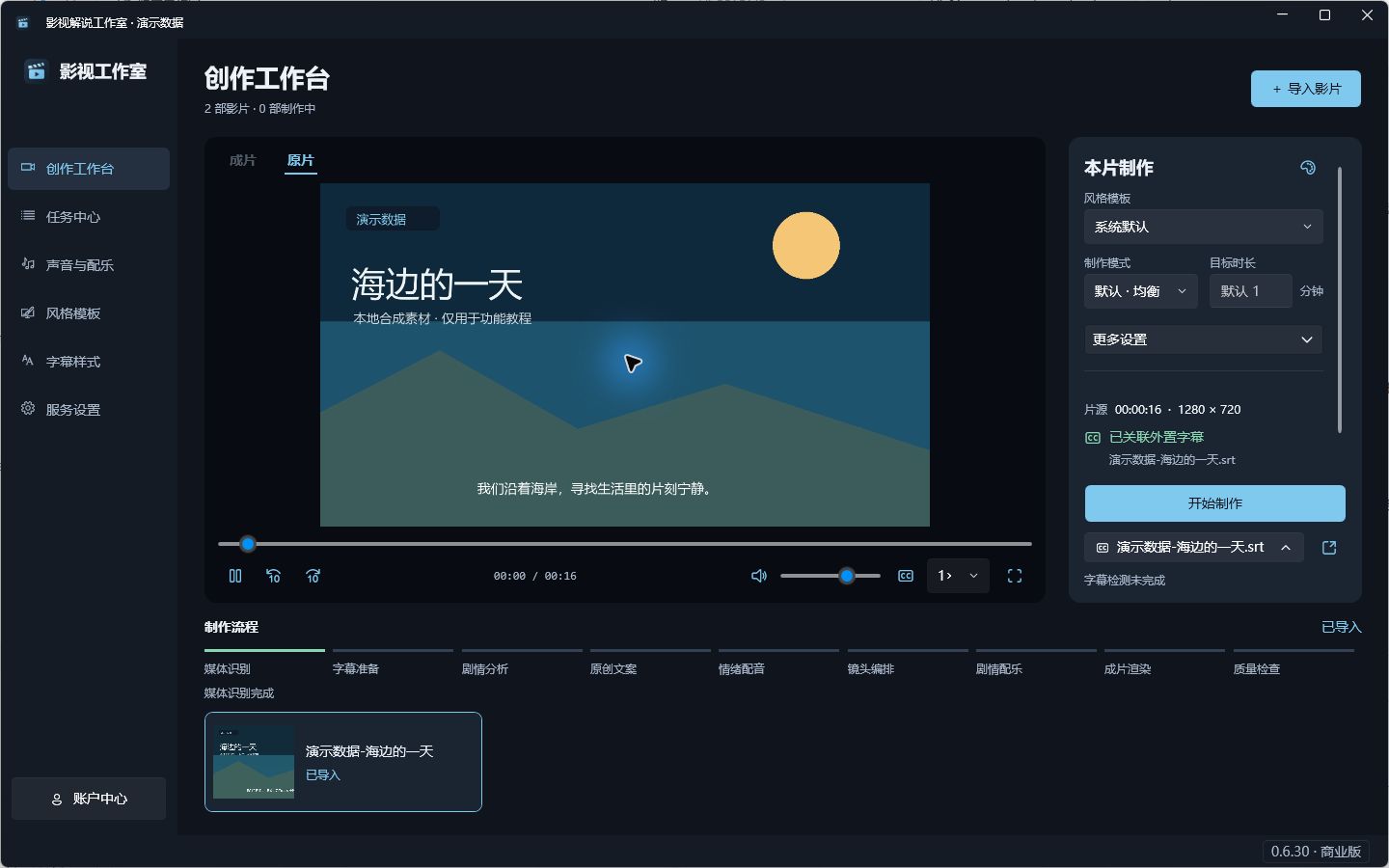
演示片为本地合成的 16 秒素材,画面中的文字属于演示内容;不代表 AI 制作性能或成片质量。
4. 准备正式生成所需配置
入口:“服务设置”。
| 页签 | 操作 | 预期结果 |
|---|---|---|
| 模型服务 | 选服务商,填密钥,读取可用模型,明确选中当前模式的默认模型 | 模型名称明确可见,支持图片;点击“保存设置”后保留 |
| 旁白配音 | 选服务,点击“配置…”,完成账号信息,选择模型和声音 | 配音服务、模型及声音明确;识别权限另需开通 |
| 制作偏好 | 选默认模式、目标时长与三档默认模型,核对项目目录和并发 | 新任务使用这些默认值;本片仍可单独选择 |
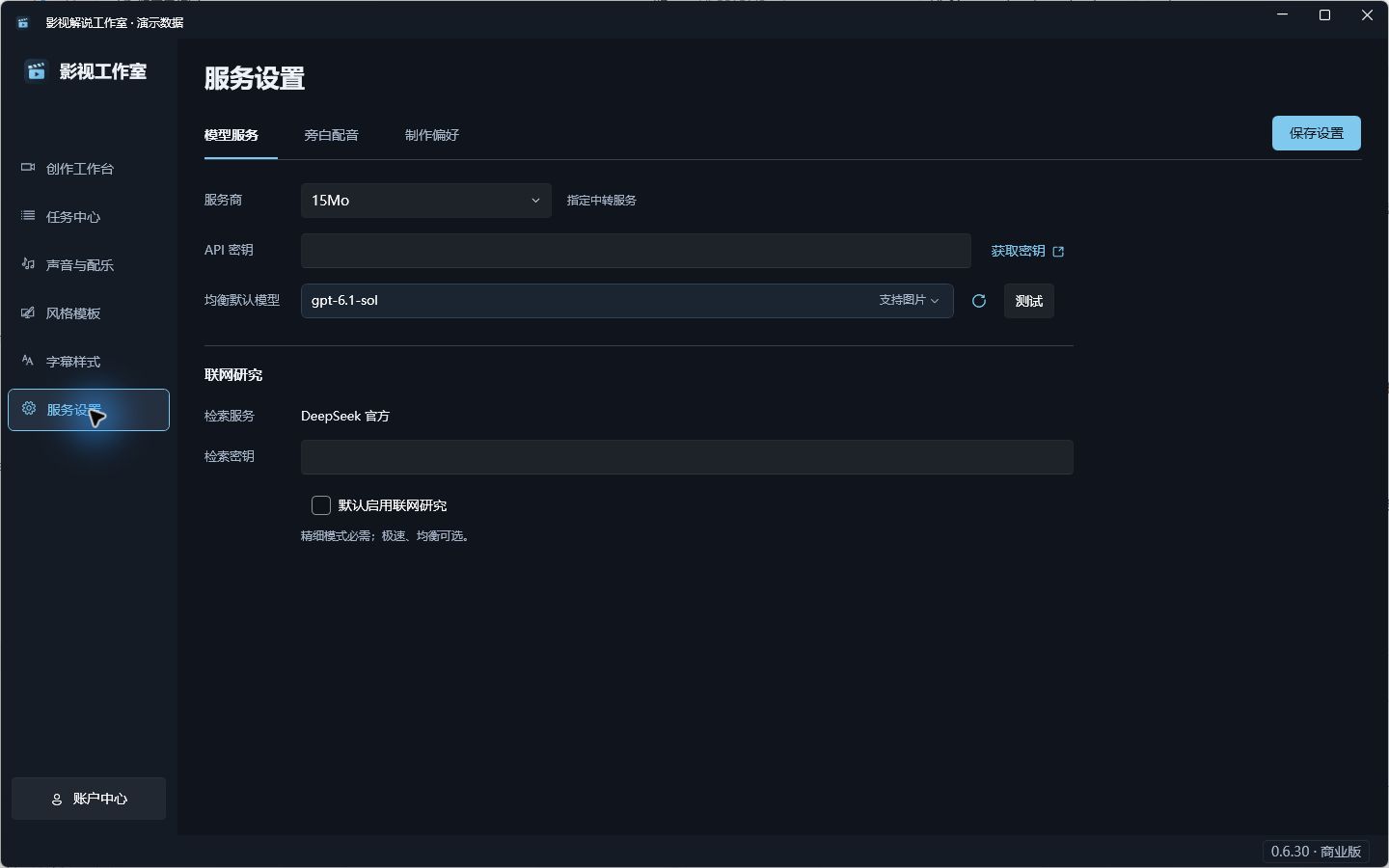
“测试”和“生成试听”可能收费;它们可以测试未保存的当前填写值,测试成功不等于已保存设置。详细步骤见模型与配音配置。
5. 选字幕、模式与风格
- 回到工作台选中影片,打开右侧字幕按钮,选择本片字幕;也可从预览区底部 CC 菜单加载。
- 检查字幕的“制作使用”标记。只在预览里显示,不代表一定可用于制作。
- 等待同步检测;如果已经亲自核对同步,可按字幕教程使用确认或手动调整。
- 选择“系统默认”或自己的已保存风格,设置制作模式和目标时长。目标分钟数接受 1–60 的整数,留空沿用默认值。
- 展开“更多设置”,再次核对本片实际模型、声音、联网研究和输出选项。
预期结果:影片与文字字幕对应,字幕时间状态明确,本片制作配置可用。不要将模糊处理后的原字幕画面当作程序能读取的文字依据。
6. 完整制作与查看结果
准备好费用、素材与配置后,点击“开始制作”。程序依次处理字幕、剧情分析、文案、配音、镜头、配乐、渲染与技术检查。在“任务中心”查看阶段和详情;需要中断时用“暂停”,不要直接结束进程。
成功标志:任务为“已完成”,能打开当前成片并播放。然后人工查看关键情节、配音、字幕与镜头;有需要再进入编辑或导出工程。
本次为制作官网资料,没有点击收费制作,未重新验收一部完整影片。本节说明已接通的程序流程,不将演示任务的预置“已完成”状态当作本次制作成功证据。遇到暂停看制作与恢复,不要先删除工程重来。
截图为当前产品真实视图,使用隔离演示身份和资料。模型目录、预置文案及完成状态用于说明操作,不作为真实生成或服务连通证明。