调整解说字幕,处理画面中的原字幕带
资料更新于 · 对应文档版本,公开发行以正式发布为准
用途
统一解说字幕外观,对无法关闭的画面原字幕作固定区域模糊。这里的“样式”与原片字幕时间检测是两件事。
前提条件
预览样式需要可用媒体组件;修改已有成片的字幕,需要完整时间线和制作时保留的无字幕基础画面。原字幕模糊在本片可编辑的制作配置中设置。
操作步骤与截图
1. 设置解说字幕样式
打开左侧“字幕样式”,选预设,依次检查字体、字号、加粗、文字与描边颜色、描边粗细、位置和边距。按需展开“更多设置”,调整断句、标点、行数或显示时长限制。
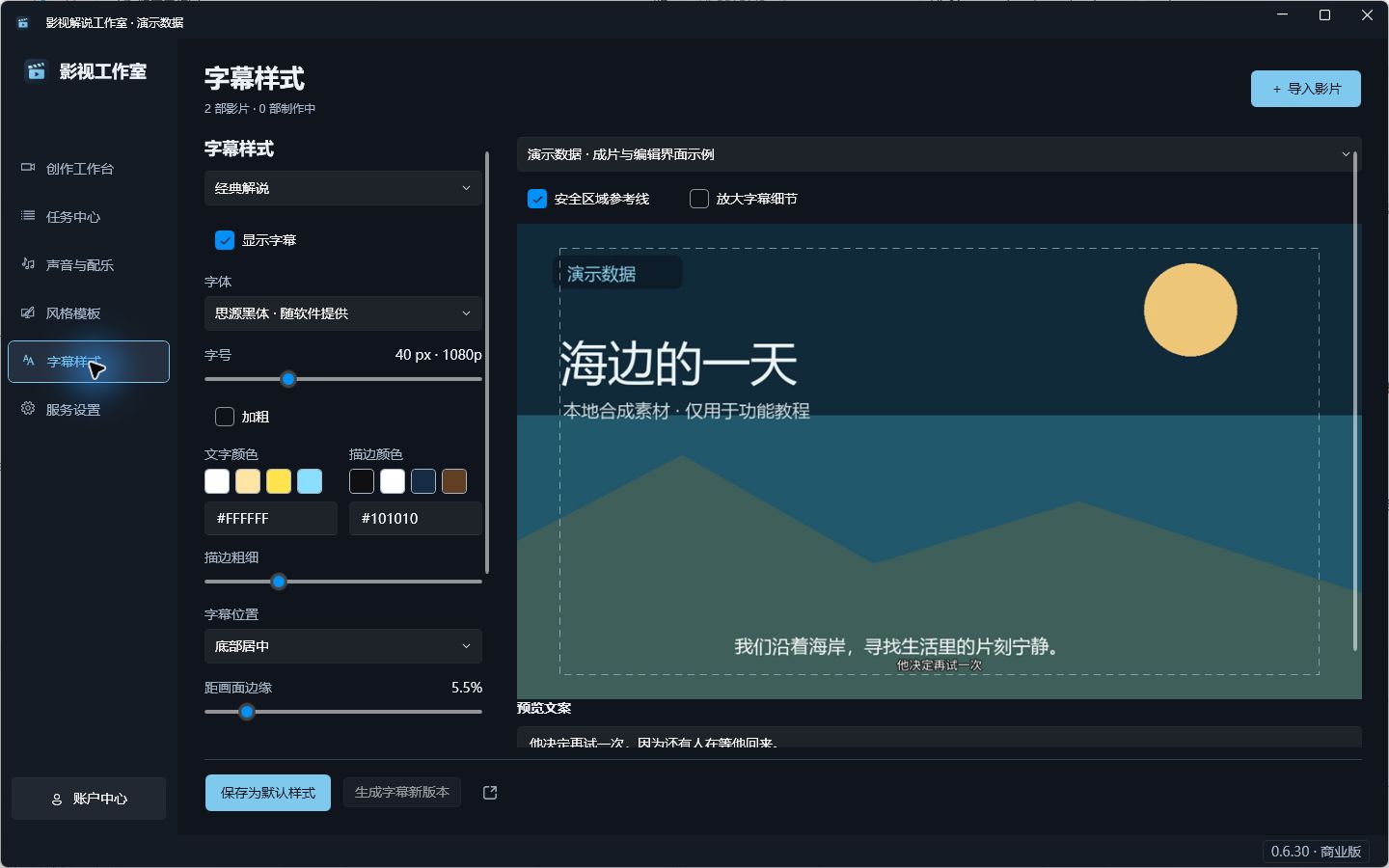
使用安全区域参考线检查字幕位置;需要时放大细节。预览中出现底图原有字和新字幕同时显示,并不代表播放器加载了两个解说字幕,应先分清哪些字已经在原片画面里。
2. 保存样式或生成字幕版本
输入名称可“存为新样式”,也可“保存为默认样式”供后续制作使用。对已有成果点击“生成字幕新版本”,在条件满足时复用原有基础画面和时间线;这一步以本地渲染为主,不因单纯改样式而重新写稿或配音。
按钮灰色时先核对所选任务与所需基础产物,不能仅凭存在 MP4 就认定可以单独重做字幕。
3. 设置固定原字幕带
回到“创作工作台 → 本片制作”,必要时在右侧向下滚动,启用“原字幕模糊”,点击“调整区域”。在真实画面上框住原字幕会出现的固定区域,拖动或调整边界,并检查不同时间位置。
可将模糊强度调到 0 方便找边界,再调到需要的强度并按界面保存。0 表示不产生遮盖效果。解说字幕围绕该区域中心排版,不强制全部装在模糊框内。
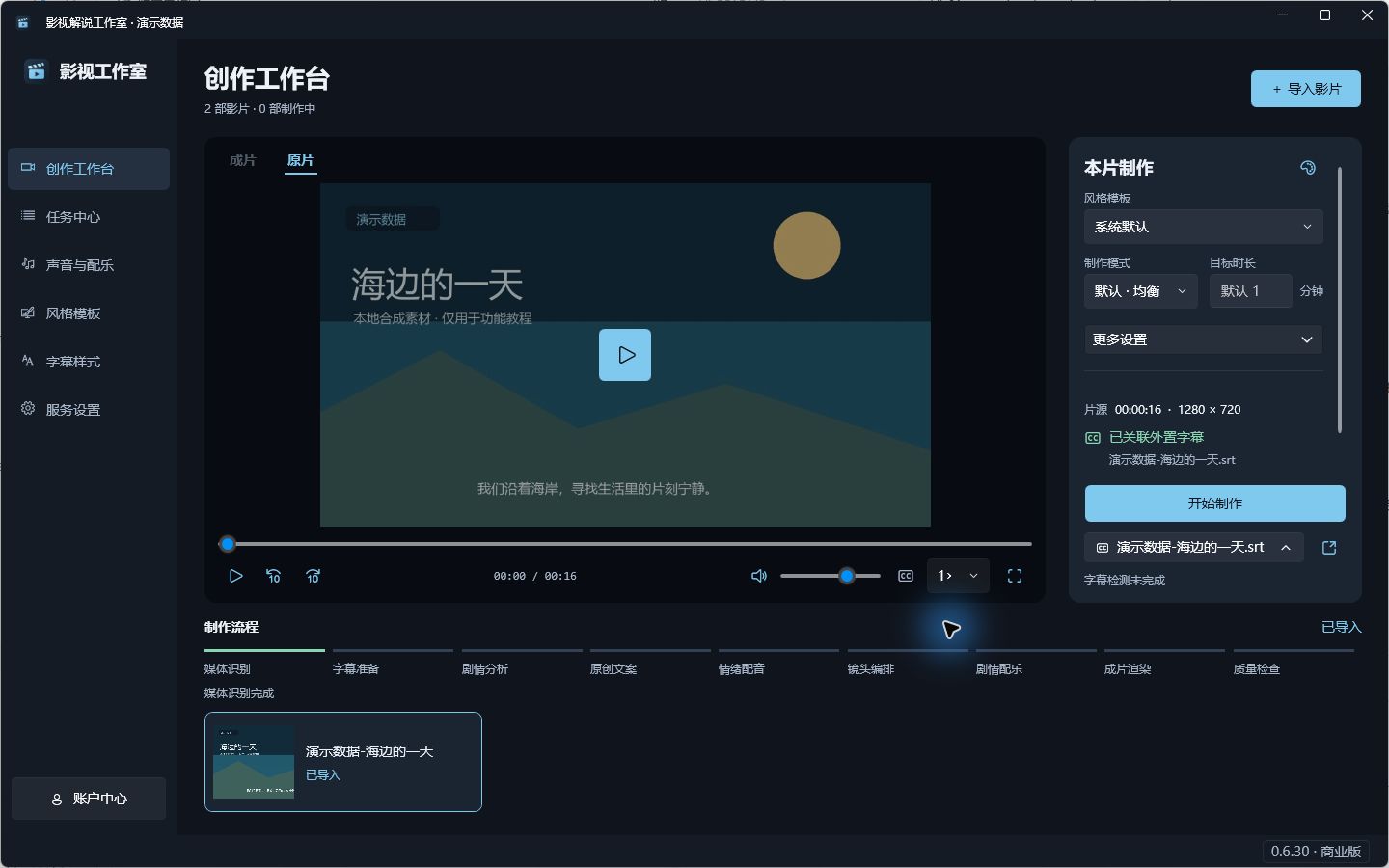 查看原图 · 本片制作及字幕入口位置;模糊选项需按窗口高度滚动查看
当前采用固定字幕带,短字幕也会处理同一范围;不是逐字自适应修复或无痕去字。它不能生成程序可读取的文字字幕。
完成标志
样式保存后重新选择仍正确;生成新版本后可播放并核对字幕未裁切、时序正常。原字幕带应在前中后抽查都覆盖到原字,同时避免过多遮挡人物或重要画面。
常见问题
- 保存默认后旧成片没变? 默认主要作用于后续制作;旧成片需明确生成新版本。
- 调整字幕显示时间会改变语音吗? 样式中的显示限制不等于改变真实配音节奏。
- 为什么某些旧任务不能生成字幕版本? 缺少完整时间线或无字幕基础文件时不能安全复用;保留现有成片,查看详情,不要手工伪造产物。
- 可以自动按每行原字幕长度缩放模糊区域吗? 当前没有,需设置覆盖常见长度的固定区域。
截图为当前产品真实视图,使用隔离演示身份和资料。模型目录、预置文案及完成状态用于说明操作,不作为真实生成或服务连通证明。